
QUIK — рабочее место биржевого трейдера
- Скачать web-версию
- AppStore
- RuStore
- Google Play
- Скачать web-версию
- AppStore
- RuStore
- Google Play
Возможности QUIK
Оптимизированный протокол передачи данных, снижающий трафик
Высокая оперативность получения информации и исполнения заявок
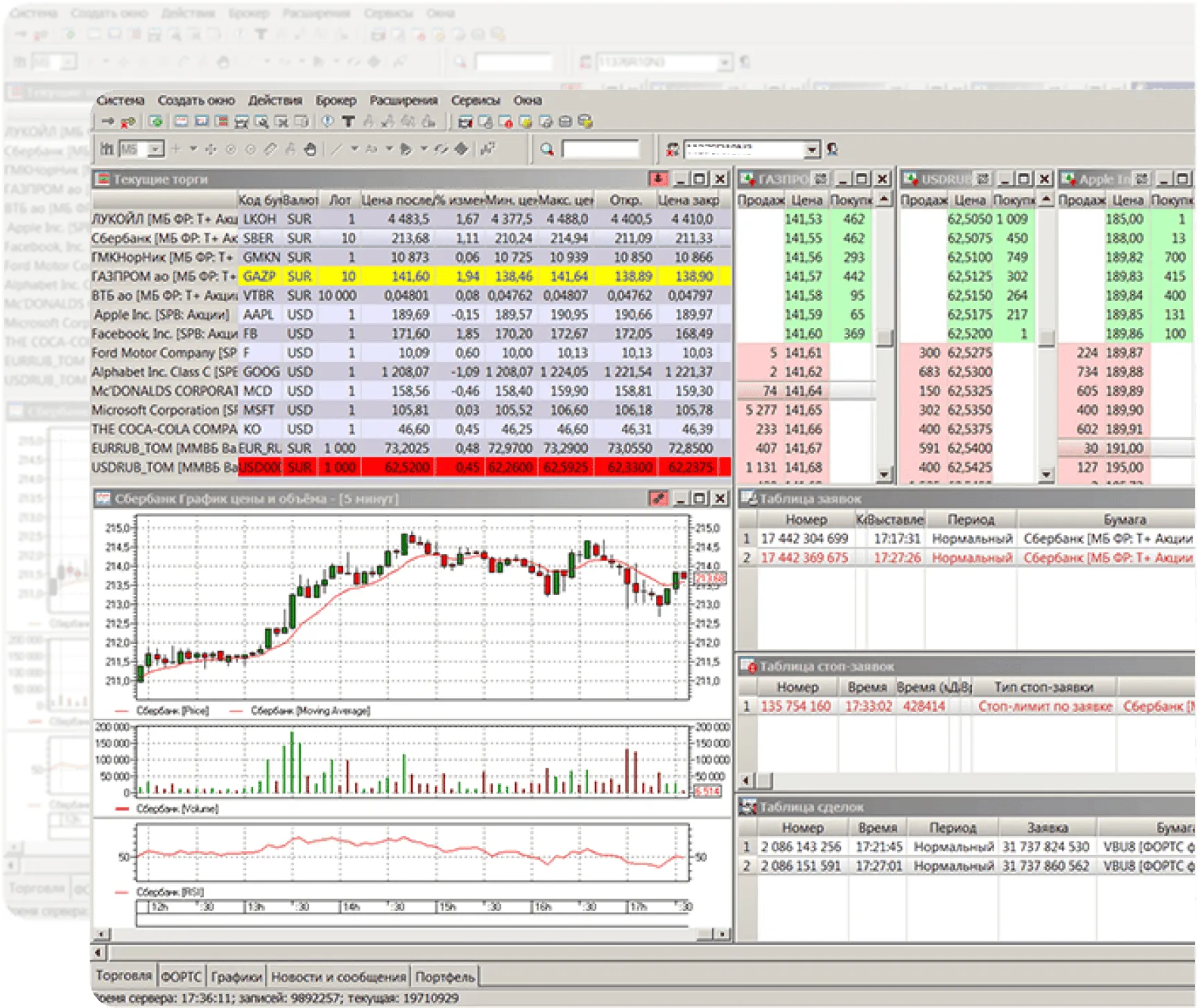
Полноценная поддержка торговых операций на основных биржевых площадках
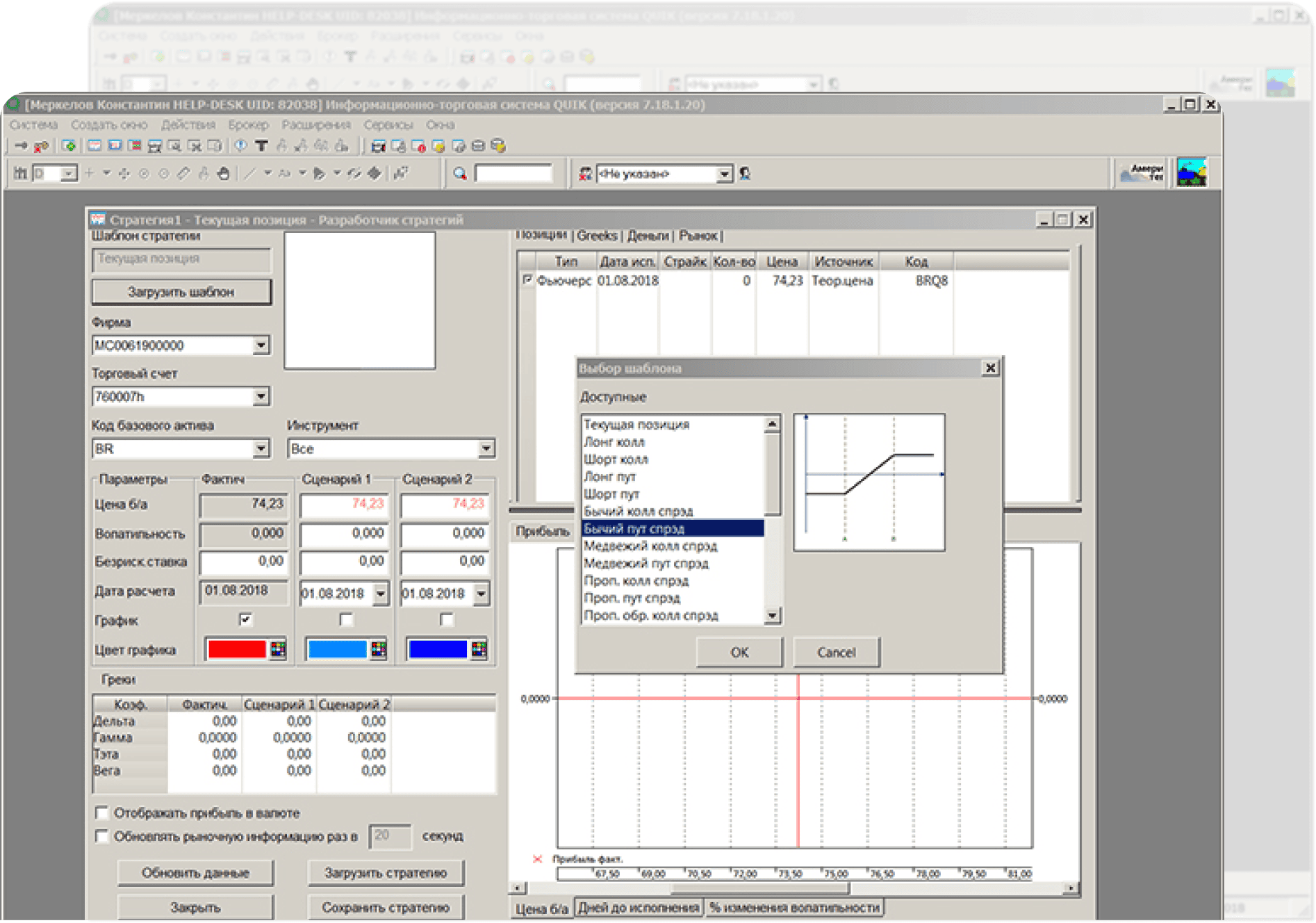
Применение стойких средств защиты информации
Возможность экспорта данных в другие программы в режиме онлайн
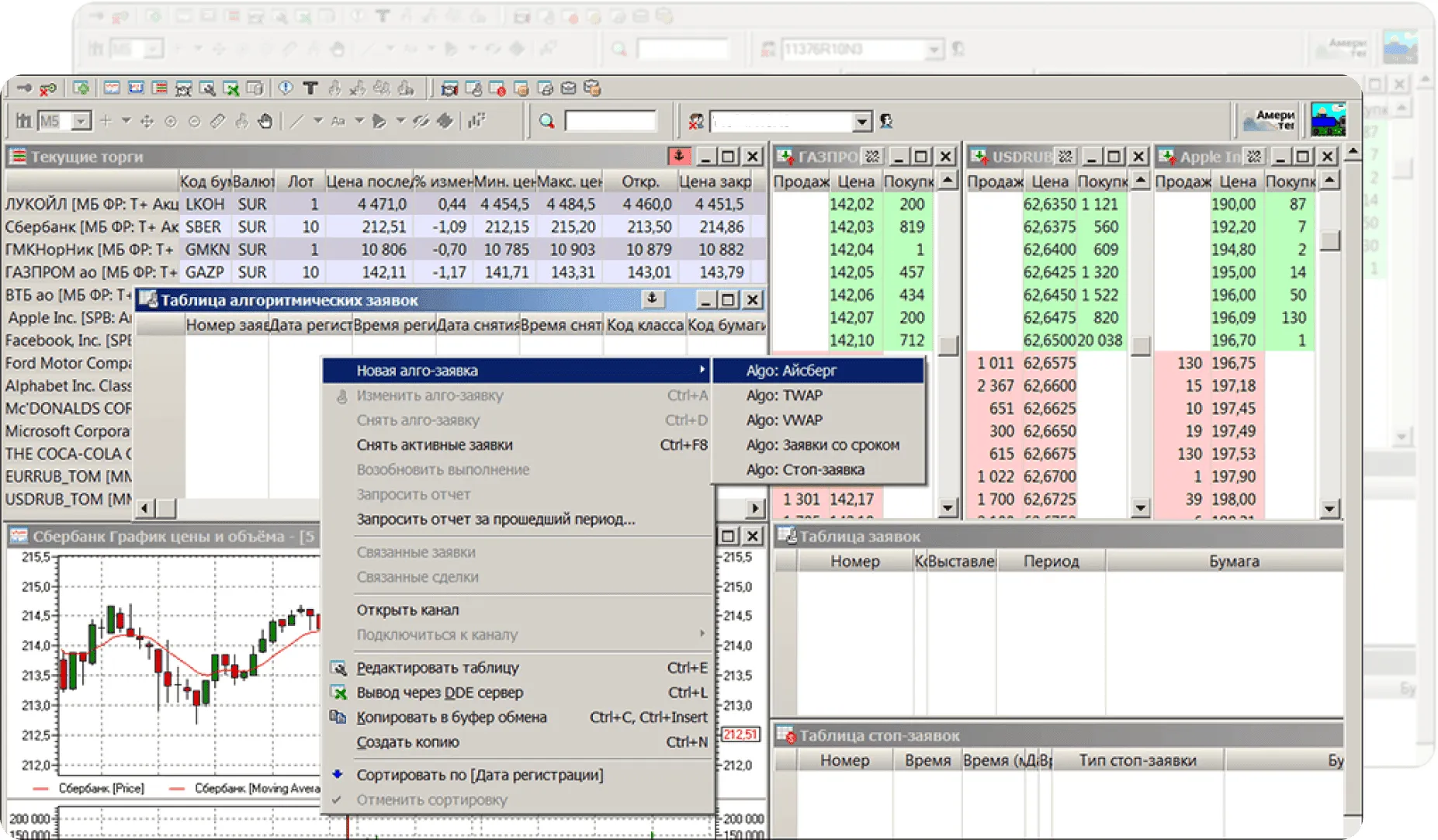
Встроенный язык QPILE для создания таблиц с расчетными параметрами и программирования торговых стратегий
Как подключить QUIK
в личном кабинетеИли свяжитесь с менеджерами компании
по телефону +7 495 796-93-88



Бесплатная аналитика от проверенных экспертов
- Обзоры ситуации и прогнозы дальнейшего развития ключевых мировых экономик
- Исследования различных классов инвестиционных активов: акций, облигаций и сырья
- Оценка текущей конъюнктуры и прогнозы динамики ключевых мировых валют
- Актуальные инвестиционные идеи и торговые стратегиям от команды аналитиков «Финама»
Начните торговлю уже сегодня с курсами от «Финама»
Как установить и настроить торговый терминал QUIK?
QUIK – популярный среди российских трейдеров торговый терминал. В этом курсе мы расскажем как настроить терминал и начать торговать.
Ключ к трейдингу
Откройте для себя фондовый, валютный и товарный рынки и научитесь зарабатывать, применяя технический и фундаментальный анализ.
Быстрый старт
Наш курс — это быстрый и легкий способ узнать как устроена биржа и научиться совершать свои первые сделки с акциями и другими инструментами фондового рынка!
Как торговать на американском рынке?
Расскажем вам об американском фондовом рынке, его преимуществах и возможностях, которые он открывает для российских инвесторов.
Как торговать опционами. Стратегии и практика
Полное погружение в мир опционов - изучите инструменты управления рисками и максимизации дохода на финансовом рынке и выведите свою торговую стратегию на новый уровень.
Марафон «Откройте мир биржевой торговли»
Курс был разработан Олегом Ганном, экспертом в области торговли на бирже, для тех, кто хочет получить базовые знания и навыки в этой области.

АA
Высокий рейтинг надежности от НРА

30 лет
Успешной работы на финансовом рынке

530 000+
Инвесторов уже с нами

50+
Номинаций в российских и международных премиях
Частые вопросы
- Меню программы. Через меню осуществляется доступ ко всем функциям программы. Перечень пунктов меню и их назначение приведены в п. 2.19.2.
- Панель инструментов, на которой сосредоточены кнопки для быстрого доступа к наиболее используемым функциям.
- Контекстное меню, открывающееся нажатием правой кнопки мыши на каком-либо окне программы. Содержит перечень операций, которые можно выполнять с этим окном.
- Строка состояния. В ней отображается состояние соединения с сервером и другая системная информация.
- Закладки. Предназначены для группировки окон программы и быстрого переключения между ними.
- Таблицы для отображения данных, получаемых с сервера.
- Диалоги — окна программы, предназначенные для ввода параметров пользователем. Например, окно настроек или ввода заявки.
- Графики. С помощью графиков отображается динамика изменения рыночных показателей.
Использование меню программы
Меню программы предназначено для доступа ко всем ее функциям. Набор пунктов меню зависит от прав пользователя системы QUIK на доступ к информации и совершение операций. Например, пункт «Новости» будет доступен, если пользователю разрешено получение новостей.В Руководстве пользователя вызов пунктов меню отображается жирным шрифтом, через косую черту (слеш). Например, фраза Связь / Установить соединение означает, что нужно выбрать раздел меню «Связь», а уже в нем пункт «Установить соединение».
Использование панели инструментов
Панель инструментов предназначена для быстрого доступа к основным функциям программы. Она представляет собой набор из нескольких панелей, которые можно включать/выключать, перемещать по экрану и располагать в несколько рядов. Чтобы включить панель, наведите курсор на панель и нажмите правую кнопку мыши — откроется контекстное меню со списком доступных панелей. Выбор нужной панели осуществляется нажатием левой кнопки мыши. Также настройку панелей можно выполнить из пункта меню программы Настройки/Основные, вкладка «Панели инструментов».Значки на панели инструментов могут быть крупными либо мелкими (например, или ). Большие кнопки лучше видны, но мелкие занимают меньше места на экране. Переключение размера выполняется из пункта меню программы Настройки/Основные, вкладка «Панели инструментов», флажок «Большие кнопки».
Назначение каждой из кнопок подсвечивается подсказкой при наведении на нее курсора. Перечень панелей инструментов Рабочего места QUIK, их назначение: Панель, Назначение
Стандартная
Установление/разрыв связи, настройка таблиц, графиков, управление заявкамиОкно сообщений
Просмотр сообщений программы, переход между сообщениями п. 2.13Общий фильтр клиентов
Включение/отключение в таблицах фильтра по указанному коду клиента п. 2.10.2Общий фильтр рынков
Включение/отключение в таблицах фильтра по классу инструментов п. 2.10.3Свои таблицы
Открытие таблиц с информацией по позициям, заявкам и сделкам пользователяПоиск инструмента
Быстрый поиск инструментов среди всех доступных бумаг и открытие таблиц и графиков с информацией по найденным инструментам п. 2.9График
Управление окном графика, добавление индикаторов, трендов, масштабирование п. 4.2Картинка в углу
Анимированный индикатор «поезд», отображающий поступление данных с сервера п. 2.14Назначение кнопок на панели — см. п. 2.19.2.Использование контекстного меню
Контекстное меню позволяет настроить окно программы, а также вызвать другое окно, используя параметры в выбранной ячейке таблицы.Контекстное меню может быть вызвано одним нажатием правой клавиши мыши. Двойное нажатие правой клавиши мыши применяется в некоторых окнах для быстрого вызова функций (открытие графика, снятие заявки). Настройка реакции программы на нажатие правой клавиши мыши осуществляется через пункт меню Настройка/Основные, вкладка «Общие», пункт «Правая клавиша мыши».
Использование экранных закладок
Экранные закладки предназначены для удобства расположения большого количества открытых окон и быстрого переключения между ними. Закладки представляют собой «ярлычки» с названиями, которые можно расположить сверху, снизу, справа или слева от рабочей области программы. К каждой закладке можно привязать одно или несколько окон, которые будут показываться только при выборе ее ярлычка.Подробное описание работы с закладками — см. в п. 2.11.
Использование строки состояния
Строка состояния отображает состояние различных параметров программы: наличие связи с сервером, адрес сервера, получение данных, новых сообщений, настроенных оповещений, валюту цен. Отображение строки состояния включается/отключается через пункт меню Настройки/Основные, вкладка «Панели инструментов», флажок «Строка состояния».Использование горячих клавиш
Многие функции программы можно вызвать, нажав определенную комбинацию клавишей, их еще называют горячими клавишами. Если для вызова функции нужно нажать одновременно две клавиши или более, они обозначаются в тексте Руководства пользователя как Ctrl + Q (нажать Ctrl и Q). Перечень используемых сочетаний клавишей и их назначение — см. в Приложении к этому Разделу, п. 2.19.3.Акции 1-го уровня ММВБ, Облигации 1-го уровня ММВБ, Индексы ММВБ.
Класс инструментов содержит список инструментов — перечень ценных бумаг или индексов. Список инструментов соответствует списку (листингу) бумаг в данном секторе рынка.Пример списка инструментов:РАО ЕЭС, ЛУКОЙЛ, Сбербанк-п.
Каждый класс инструментов имеет список параметров, характеризующих ход торгов по его инструментамПример списка параметров:Лучшая цена спроса, Спрос по лучшей цене, Количество заявок на покупку.
Для исключения из списка ненужных значений предназначены фильтры. Исключенные (отфильтрованные) значения в таблицах отображаться не будут.Выбор данных из класса с помощью фильтра
Выбор осуществляется нажатием на выбранном классе клавиши «Пробел» либо левой кнопки мыши. Повторное нажатие приводит к отказу от выбора класса. Для выбора данных внутри класса используйте фильтр.Статусы выбора для классов:- выбраны все элементы списка, фильтр не установлен;
- с помощью фильтра отобрано несколько элементов из списка;
- ни один элемент из списка не выбран.
Нажатием кнопки «Выделить все» выбираются все классы из списка доступных. При этом если по каким-либо классам установлены фильтры по бумагам и (или) параметрам, то настройки фильтров сохраняются.
Нажатием кнопки «Очистить» снимается выделение по всем классам. При этом если какой- либо из классов содержал настроенный фильтр, то при его выборе фильтр активизируется.
Выбор данных из класса с помощью раскрывающихся списков
Классы в раскрывающемся списке помечены символом «+», если список свернут, и символом «-», если список раскрыт. Для отображения списка инструментов в выделенном классе нажмите на нем клавишу «Пробел» либо левую кнопку мыши на символе «+». Повторное нажатие приводит к сворачиванию списка.Выбор данных из класса осуществляется переносом выделенных параметров из списка доступных (слева) в список выбранных (справа) с помощью кнопок «Добавить», «Добавить все», «Удалить». Перенос параметров также осуществляется двойным нажатием левой кнопки мыши.
Если это предусмотрено типом таблицы, список выбранных параметров можно упорядочить, выделив параметр и перемещая его по списку кнопками «вверх» и «вниз».
Выбор данных из класса с помощью фильтра
1. Чтобы настроить фильтр, нажмите кнопку «Задать фильтр» или «…».2. В открывшемся окне сформируйте список получаемых параметров, выделяя их поочередно среди доступных и нажимая кнопку «Добавить». Иной способ: нажать кнопку «Добавить все», затем исключить ненужные, выделив их и нажав кнопку «Убрать».3. Чтобы закончить формирование фильтра, нажмите кнопку «Да».Примечание: Чтобы выделить сразу несколько параметров по порядку, держите нажатой клавишу Shift. Чтобы выделить выборочно несколько параметров, держите нажатой клавишу Ctrl.Настройки фильтров могут включать дополнительные свойства:- «Включать в фильтр избранные» — означает, что в списке «Выбранные» задаются значения, разрешенные для отображения в настраиваемой таблице (по умолчанию)
- «Исключать из фильтра избранные» — означает, что в списке «Выбранные» задаются те значения, отображение которых необходимо отключить
- «Фильтровать по префиксу» — если признак выключен, то фильтр распространяется на точные совпадения значений с указанными в списке «Выбранные»; если признак включен, то фильтр распространяется на все значения, начинающиеся с указанных в фильтре комбинаций символов.
Замечания:
1. Список инструментов либо параметров может изменяться со временем, например со включением в листинг биржи новых ценных бумаг. Если по списку настроен фильтр, т. е. количество элементов в нем ограничено выбранными, то данные, относящиеся к новым инструментам, отображаться не будут. Чтобы новые данные отображались, необходимо либо добавить их вручную в настроенный фильтр, либо в пункте меню Настройки / Прием данных включить флажок «Добавлять ее во все таблицы».2. При выборе пункта меню Связь / Перезаказать все данные заново из всех фильтров и таблиц удаляются те инструменты, которые исчезли из торговой системы.
Торговая платформа WebQUIK 6 позволяет совершать сделки с ценными бумагами с любого компьютера или мобильного устройства, имеющего подключение к интернету.
Многооконный интерфейс WebQUIK максимально приближен к стандартному терминалу системы QUIK с таблицами, графиками и окнами ввода заявок. Обновление информации на экране происходит без перезагрузки страницы — все это значительно повышает удобство использования web-терминала.
Основные достоинства WebQuik:
- Получение информации в режиме онлайн с ведущих российских и зарубежных биржевых площадок (ММВБ, ФОРТС, ФБ «Санкт-Петербург», СПбМТСБ, KASE, LSE и др.)
- Текущие котировки финансовых инструментов
- Очереди заявок («стакан» показывает 10 предложений на продажу/покупку)
- Детальная информация по последним 20 сделкам в торговой системе
- Состояние портфеля клиента
- Список и состояние заявок и стоп-заявок клиента
- Выставление стоп-заявок (тейк-профит и др.)
- Список сделок, заключенных по счету клиента
- Новости информационных агентств
Требования к оборудованию
- процессор Intel Pentium 4, 2 ГГц или более мощный
- оперативная память не менее 1 Гб (рекомендуется 4 Гб)
- 2 Гб свободного места на жестком диске
- любая операционная система
- любой интернет-браузер (IE, Chrome, Mozilla, Safari и т. п.)
- подключение к интернету
Требования к каналу связи
- протокол передачи данных HTTP/SSL
- пропускная способность канала связи не менее 2400 бит/с (рекомендуется 9600 бит/с)
- время прохождения сигнала (ping) до сервера WebQUIK — не более 1 с.
Основные возможности Quik X:
- Просмотр текущих котировок по финансовым инструментам с возможностью настройки пользовательских списков
- Представление рыночной информации в форме «стакана котировок»
- Формирование рыночных, лимитированных и стоп-заявок
- Отслеживание динамики торгов на графиках с возможностью применения индикаторов технического анализа
- Мониторинг и контроль собственных заявок и сделок
- Отображение информации о текущем состоянии портфеля
- Настройки уведомлений по статусу заявок и различных параметров инструментов
- Получение актуальных финансовых новостей
- Подача поручений на вывод денежных средств
- Обмен сообщениями с брокером
Операции на финансовом рынке сопряжены с риском и могут привести к потере инвестированных средств. Доходность не гарантируется. До совершения сделок ознакомьтесь с Регламентом брокерского обслуживания (в том числе с декларациями о рисках и тарифами), иными документами и информацией на сайте.
Брокерские услуги оказывает АО «ФИНАМ».


